Domain solo-album.de kaufen?
Wir ziehen mit dem Projekt
solo-album.de um.
Sind Sie am Kauf der Domain
solo-album.de interessiert?
domain@kv-gmbh.de · 0541-91531010
Domain solo-album.de kaufen?
Wie folienmaster übernehmen?
Um Folienmaster zu übernehmen, öffnen Sie zunächst die Präsentation, die den gewünschten Folienmaster enthält. Gehen Sie dann zum Register "Ansicht" und wählen Sie "Folienmaster" aus. Nun können Sie den gewünschten Folienmaster auswählen und auf "Übernehmen" klicken. Dadurch wird der ausgewählte Folienmaster auf alle Folien in Ihrer Präsentation angewendet. Vergessen Sie nicht, Ihre Änderungen zu speichern, bevor Sie die Präsentation schließen. **
Was ist der folienmaster?
Der Folienmaster ist eine Funktion in Präsentationsprogrammen wie Microsoft PowerPoint oder Google Slides, die es ermöglicht, das Design und Layout aller Folien in einer Präsentation zentral zu steuern. Auf dem Folienmaster können Elemente wie Hintergrundfarben, Schriftarten, Logos und Platzhalter für Text und Bilder festgelegt werden. Änderungen, die auf dem Folienmaster vorgenommen werden, werden automatisch auf alle Folien in der Präsentation übertragen. Dies erleichtert die Konsistenz im Design und spart Zeit bei der Gestaltung von Präsentationen. Der Folienmaster kann auch dazu verwendet werden, um Präsentationen ein einheitliches Erscheinungsbild zu verleihen und das Branding eines Unternehmens oder einer Organisation zu stärken. **


Ähnliche Suchbegriffe für Folienmaster
Top-Angebote
Produkte zum Begriff Folienmaster:
-
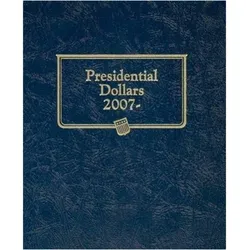
Presidential Dollars Album Single Mint, Belletristik von Whitman PublishingDas Presidential Dollars Album von Whitman ist ein hochwertiges Sammlerstück, das speziell für die Aufbewahrung und Präsentation von Münzen konzipiert wurde. Mit einem robusten, schmutzabweisenden Einband aus klassischem blauen Lederimitat bietet dieses Album nicht nur eine ansprechende Optik, sondern auch eine langlebige Lösung für Sammler. Es verfügt über beschriftete Öffnungen, die eine einfache Organisation und Identifikation der Münzen ermöglichen. Jedes Album enthält zudem historische Informationen, Prägezahlen und Details zur Serie, um das Sammlerlebnis zu bereichern. Die klaren Plastikhüllen schützen beide Seiten der Münzen, während praktische Daumenkerben an den Seiten der Seitenblätter das Herausnehmen der Münzen erleichtern. Dieses klassische Album ist ideal, um Ihre Münzsammlung stilvoll zu präsentieren und zu erweitern.35,30 €*Versand: 0,00 €Sichere Weiterleitung zum Anbieter


-
Wann ist der offizielle Release-Termin für das neue Album von [Künstler/Band]?
Der offizielle Release-Termin für das neue Album von [Künstler/Band] ist der [Datum]. Fans können sich auf neue Musik ab diesem Tag freuen. Das Album wird dann in allen gängigen Musikplattformen verfügbar sein. **
-
Wie ändere ich den folienmaster?
Um den Folienmaster in PowerPoint zu ändern, klicke auf die Registerkarte "Ansicht" und wähle dort "Folienmaster" aus. Dort kannst du das Layout, die Schriftarten, Farben und Hintergründe für alle Folien in deiner Präsentation anpassen. Du kannst auch neue Platzhalter hinzufügen oder bestehende löschen. Vergiss nicht, nachdem du deine Änderungen vorgenommen hast, den Folienmaster zu speichern, damit sie auf alle Folien in deiner Präsentation angewendet werden. **
-
Wo finde ich den folienmaster?
Der Folienmaster ist in den meisten Präsentationsprogrammen wie Microsoft PowerPoint oder Google Slides in der Menüleiste oben zu finden. Du kannst auf den Reiter "Ansicht" klicken und dort die Option "Folienmaster" auswählen. Alternativ kannst du auch auf das Symbol für den Folienmaster in der Symbolleiste klicken, falls es dort angezeigt wird. Der Folienmaster ermöglicht es dir, das Design und Layout deiner Präsentation global zu ändern, indem du Einstellungen für Schriftarten, Farben, Hintergründe und Platzhalter festlegst. Wenn du den Folienmaster nicht finden kannst, kannst du auch in der Hilfe-Funktion des Programms nach "Folienmaster" suchen, um genaue Anweisungen zu erhalten. **
-
Wie kann ich folienmaster ändern?
Um den Folienmaster in PowerPoint zu ändern, musst du zuerst auf die Registerkarte "Ansicht" klicken. Dort findest du die Option "Folienmaster". Wenn du darauf klickst, öffnet sich der Folienmaster, in dem du das Layout und das Design der Folien anpassen kannst. Du kannst die Platzierung von Text, Grafiken und anderen Elementen ändern, Hintergrundbilder hinzufügen oder entfernen und Farben und Schriftarten anpassen. Nachdem du deine Änderungen vorgenommen hast, kannst du den Folienmaster speichern und auf alle Folien in deiner Präsentation anwenden. **

Für was ist der folienmaster?
Der Folienmaster in Präsentationsprogrammen wie PowerPoint oder Keynote dient dazu, das Design und Layout aller Folien in einer Präsentation einheitlich zu gestalten. Auf dem Folienmaster können Elemente wie Hintergrundfarben, Schriftarten, Logos und Platzhalter für Text und Bilder festgelegt werden. Dies ermöglicht es, schnell und einfach eine konsistente und professionelle Präsentation zu erstellen, ohne jedes einzelne Slide individuell gestalten zu müssen. Durch die Verwendung des Folienmasters wird auch sichergestellt, dass Änderungen am Design der Präsentation einfach und effizient umgesetzt werden können, da sie automatisch auf alle Folien übertragen werden. Insgesamt erleichtert der Folienmaster die Gestaltung und Bearbeitung von Präsentationen und sorgt für ein ansprechendes und professionelles Erscheinungsbild. **
Wo ist der folienmaster PowerPoint?
Der Folienmaster in PowerPoint befindet sich normalerweise im Register "Ansicht" oben in der Menüleiste. Wenn du auf "Ansicht" klickst, erscheint ein Dropdown-Menü, in dem du die Option "Folienmaster" auswählen kannst. Alternativ kannst du auch die Tastenkombination "Alt + Shift + M" verwenden, um direkt zum Folienmaster zu gelangen. Dort kannst du das Layout und das Design deiner Folien anpassen, um ein konsistentes Erscheinungsbild für deine Präsentation zu erstellen. Hast du noch weitere Fragen dazu? **
Top-Angebote
Produkte zum Begriff Folienmaster:
-
Webinarvideo: PowerPoint-Workshop 2/4 - Der FolienmasterEine Aufzeichnung des Webinars "PowerPoint Workshop - Der Folienmaster" mit Thomas Dettweiler. Teil 2/4 - Der Folienmaster: Präsentieren Sie im eigenen CI - Erstellen Sie in PowerPoint eigene Vorlagen und Designs. In diesem Webinar zeigen wir Ihnen, wie Sie die einzelnen Folien nach Ihren Ideen/Vorgaben gestalten bzw. erstellen können. Wir entwickeln neue Schablonen, die Sie in Ihren Vortrag einbauen können, zeigen Ihnen die Macht und Möglichkeiten des Folienmasters. Kennt man die Möglichkeiten dieser PowerPoint-Funktion können Sie eine komplette Präsentation mit wenigen Mausklicks komplett umgestalten und modernisieren. Weitere Inhalte Das Grundprinzip Folienmaster Änderung der Standardlayouts (Größe und Position der Platzhalter, Schriftart, Schriftfarbe, Aufzählungszeichen, Fußzeile etc.) Erstellung einer eigenen neuen Schablone/Layout Erstellung eines kompletten Schab...19,00 €*Versand: 0,00 €Sichere Weiterleitung zum Anbieter
-
Presidential Dollars Album Single Mint, Belletristik von Whitman PublishingDas Presidential Dollars Album von Whitman ist ein hochwertiges Sammlerstück, das speziell für die Aufbewahrung und Präsentation von Münzen konzipiert wurde. Mit einem robusten, schmutzabweisenden Einband aus klassischem blauen Lederimitat bietet dieses Album nicht nur eine ansprechende Optik, sondern auch eine langlebige Lösung für Sammler. Es verfügt über beschriftete Öffnungen, die eine einfache Organisation und Identifikation der Münzen ermöglichen. Jedes Album enthält zudem historische Informationen, Prägezahlen und Details zur Serie, um das Sammlerlebnis zu bereichern. Die klaren Plastikhüllen schützen beide Seiten der Münzen, während praktische Daumenkerben an den Seiten der Seitenblätter das Herausnehmen der Münzen erleichtern. Dieses klassische Album ist ideal, um Ihre Münzsammlung stilvoll zu präsentieren und zu erweitern.35,30 €*Versand: 0,00 €Sichere Weiterleitung zum Anbieter
-
Wie folienmaster übernehmen?
Um Folienmaster zu übernehmen, öffnen Sie zunächst die Präsentation, die den gewünschten Folienmaster enthält. Gehen Sie dann zum Register "Ansicht" und wählen Sie "Folienmaster" aus. Nun können Sie den gewünschten Folienmaster auswählen und auf "Übernehmen" klicken. Dadurch wird der ausgewählte Folienmaster auf alle Folien in Ihrer Präsentation angewendet. Vergessen Sie nicht, Ihre Änderungen zu speichern, bevor Sie die Präsentation schließen. **
-
Was ist der folienmaster?
Der Folienmaster ist eine Funktion in Präsentationsprogrammen wie Microsoft PowerPoint oder Google Slides, die es ermöglicht, das Design und Layout aller Folien in einer Präsentation zentral zu steuern. Auf dem Folienmaster können Elemente wie Hintergrundfarben, Schriftarten, Logos und Platzhalter für Text und Bilder festgelegt werden. Änderungen, die auf dem Folienmaster vorgenommen werden, werden automatisch auf alle Folien in der Präsentation übertragen. Dies erleichtert die Konsistenz im Design und spart Zeit bei der Gestaltung von Präsentationen. Der Folienmaster kann auch dazu verwendet werden, um Präsentationen ein einheitliches Erscheinungsbild zu verleihen und das Branding eines Unternehmens oder einer Organisation zu stärken. **
-
Wann ist der offizielle Release-Termin für das neue Album von [Künstler/Band]?
Der offizielle Release-Termin für das neue Album von [Künstler/Band] ist der [Datum]. Fans können sich auf neue Musik ab diesem Tag freuen. Das Album wird dann in allen gängigen Musikplattformen verfügbar sein. **
-
Wie ändere ich den folienmaster?
Um den Folienmaster in PowerPoint zu ändern, klicke auf die Registerkarte "Ansicht" und wähle dort "Folienmaster" aus. Dort kannst du das Layout, die Schriftarten, Farben und Hintergründe für alle Folien in deiner Präsentation anpassen. Du kannst auch neue Platzhalter hinzufügen oder bestehende löschen. Vergiss nicht, nachdem du deine Änderungen vorgenommen hast, den Folienmaster zu speichern, damit sie auf alle Folien in deiner Präsentation angewendet werden. **
Ähnliche Suchbegriffe für Folienmaster
-
Single Vinyl AlbumSingle Vinyl Album , Bewahren Sie Ihre Schallplatten sicher, übersichtlich, platzsparend und kostengünstig ¿ in den neuen Schallplatten-Alben von SAFE. Dieses Album ist aus einem attraktiv-gestalteten Karton-Material gefertigt und mit einem Schutzlack versehen. Es beinhaltet 30 transparente Blätter. Diese Blätter sind aus einer starken, weichmacherfreien PP-Folie gefertigt und fassen auch Singles in ihren Hüllen. Die Blätter sind direkt mit dem Albumrücken innen verbunden. Die Schallplatten lassen sich leicht entnehmen und wieder bestücken. Albumformat: 240 mm breit x 205 mm hoch x 78 mm Rückenbreite. Blattformate: 188 mm breit x 190 mm hoch. , > , Erscheinungsjahr: 20180501, Produktform: NonBook, Abbildungen: mit Abbildung, Fachschema: Non Books / Sammelalben, Warengruppe: NB/Sonstiges (Adreßbücher, Alben, Blankobooks), Text Sprache: ger, UNSPSC: 39269097, Warenverzeichnis für die Außenhandelsstatistik: 39269097, Sender’s product category: NONBO, Verlag: SAFE Schwäbische Albumfab, Verlag: SAFE Schwäbische Albumfab, Verlag: SAFE Schwäbische Albumfab, Warnhinweis für Spielzeuge: kein Warnhinweis, Länge: 236, Breite: 205, Höhe: 82, Gewicht: 444, Produktform: NonBook, Genre: Spiele, PBS, Genre: Spiele, PBS, Herkunftsland: CHINA, VOLKSREPUBLIK (CN), Katalog: deutschsprachige Titel, Katalog: Gesamtkatalog, Katalog: Kennzeichnung von Titeln mit einer Relevanz > 30, Katalog: Lagerartikel, Book on Demand, ausgew. Medienartikel, Relevanz: 0030, Tendenz: -1, Unterkatalog: AK, Unterkatalog: Lagerartikel,28,30 €*Versand: 0,00 €Sichere Weiterleitung zum Anbieter
-
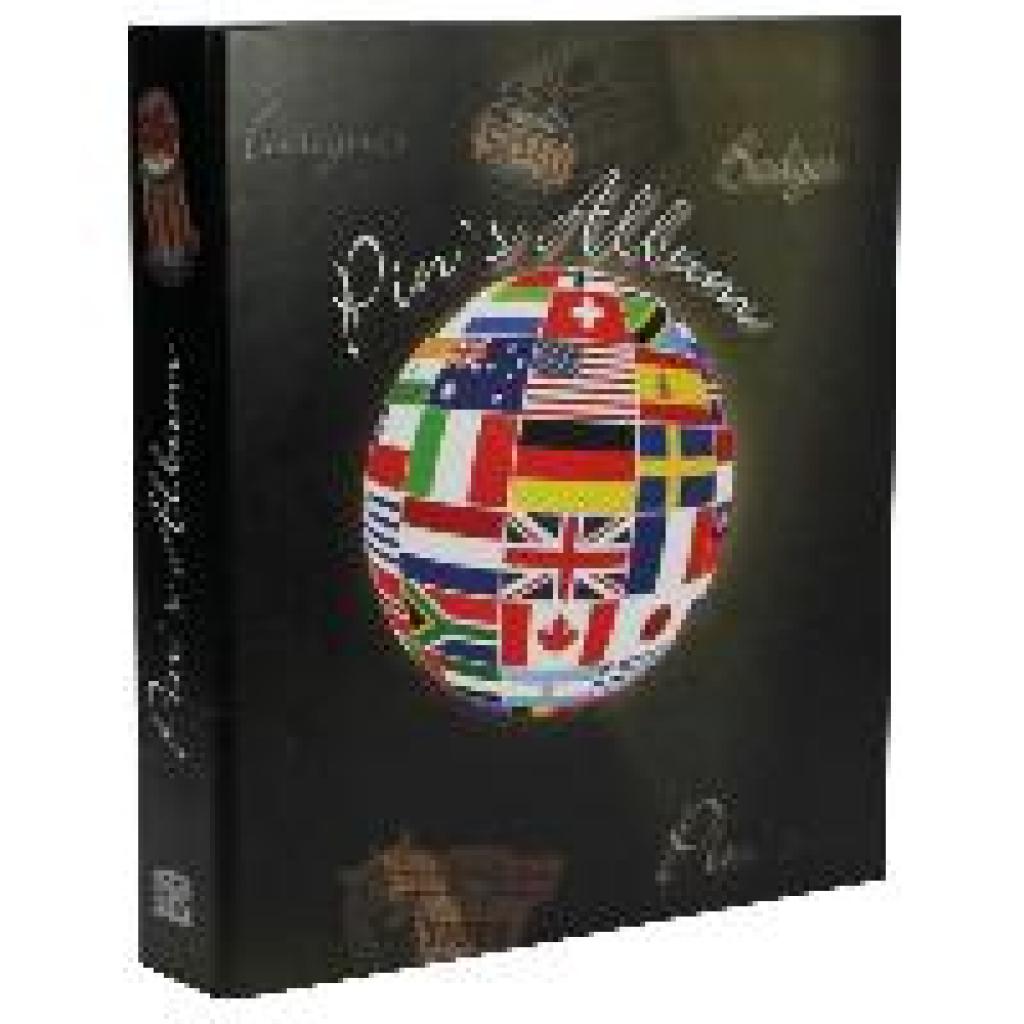
Pins AlbumPins Album , Pins-Album. Dieses Album gestattet ein problemloses Sammeln und Aufbewahren von Pins. Es ist mit 3 formstabilen, königsblau-beflockten Samttafeln ausgestattet, auf denen die Pins einfach aufgesteckt und von hinten mit den Pins-Knöpfchen gesichert werden. Jede Samttafel fasst bis zu 100 Pins. Das Album kann mit bis zu 5 Samttafeln erweitert werden. Zu jeder Samttafel gehört ein dickes, transparentes Zwischenblatt. Das Album besteht aus einem robusten Kartonmaterial, welches mit Pins-Motiven ansprechend gestaltet ist und einer 4-Ring-Mechanik mit Normabständen der Ringe. , > , Erscheinungsjahr: 20180501, Produktform: NonBook, Abbildungen: mit Abbildung, Fachschema: Non Books / Sammelalben, Warengruppe: NB/Sonstiges (Adreßbücher, Alben, Blankobooks), Text Sprache: ger, UNSPSC: 39269097, Warenverzeichnis für die Außenhandelsstatistik: 39269097, Sender’s product category: NONBO, Verlag: SAFE Schwäbische Albumfab, Verlag: SAFE Schwäbische Albumfab, Verlag: SAFE Schwäbische Albumfab, Warnhinweis für Spielzeuge: kein Warnhinweis, Länge: 327, Breite: 289, Höhe: 63, Gewicht: 646, Produktform: NonBook, Genre: Spiele, PBS, Genre: Spiele, PBS, Herkunftsland: DEUTSCHLAND (DE), Katalog: deutschsprachige Titel, Katalog: Gesamtkatalog, Katalog: Lagerartikel, Book on Demand, ausgew. Medienartikel, Relevanz: 0002, Tendenz: -1, Unterkatalog: AK, Unterkatalog: Lagerartikel,27,61 €*Versand: 0,00 €Sichere Weiterleitung zum Anbieter
-
Wo finde ich den folienmaster?
Der Folienmaster ist in den meisten Präsentationsprogrammen wie Microsoft PowerPoint oder Google Slides in der Menüleiste oben zu finden. Du kannst auf den Reiter "Ansicht" klicken und dort die Option "Folienmaster" auswählen. Alternativ kannst du auch auf das Symbol für den Folienmaster in der Symbolleiste klicken, falls es dort angezeigt wird. Der Folienmaster ermöglicht es dir, das Design und Layout deiner Präsentation global zu ändern, indem du Einstellungen für Schriftarten, Farben, Hintergründe und Platzhalter festlegst. Wenn du den Folienmaster nicht finden kannst, kannst du auch in der Hilfe-Funktion des Programms nach "Folienmaster" suchen, um genaue Anweisungen zu erhalten. **
-
Wie kann ich folienmaster ändern?
Um den Folienmaster in PowerPoint zu ändern, musst du zuerst auf die Registerkarte "Ansicht" klicken. Dort findest du die Option "Folienmaster". Wenn du darauf klickst, öffnet sich der Folienmaster, in dem du das Layout und das Design der Folien anpassen kannst. Du kannst die Platzierung von Text, Grafiken und anderen Elementen ändern, Hintergrundbilder hinzufügen oder entfernen und Farben und Schriftarten anpassen. Nachdem du deine Änderungen vorgenommen hast, kannst du den Folienmaster speichern und auf alle Folien in deiner Präsentation anwenden. **
-
Für was ist der folienmaster?
Der Folienmaster in Präsentationsprogrammen wie PowerPoint oder Keynote dient dazu, das Design und Layout aller Folien in einer Präsentation einheitlich zu gestalten. Auf dem Folienmaster können Elemente wie Hintergrundfarben, Schriftarten, Logos und Platzhalter für Text und Bilder festgelegt werden. Dies ermöglicht es, schnell und einfach eine konsistente und professionelle Präsentation zu erstellen, ohne jedes einzelne Slide individuell gestalten zu müssen. Durch die Verwendung des Folienmasters wird auch sichergestellt, dass Änderungen am Design der Präsentation einfach und effizient umgesetzt werden können, da sie automatisch auf alle Folien übertragen werden. Insgesamt erleichtert der Folienmaster die Gestaltung und Bearbeitung von Präsentationen und sorgt für ein ansprechendes und professionelles Erscheinungsbild. **
-
Wo ist der folienmaster PowerPoint?
Der Folienmaster in PowerPoint befindet sich normalerweise im Register "Ansicht" oben in der Menüleiste. Wenn du auf "Ansicht" klickst, erscheint ein Dropdown-Menü, in dem du die Option "Folienmaster" auswählen kannst. Alternativ kannst du auch die Tastenkombination "Alt + Shift + M" verwenden, um direkt zum Folienmaster zu gelangen. Dort kannst du das Layout und das Design deiner Folien anpassen, um ein konsistentes Erscheinungsbild für deine Präsentation zu erstellen. Hast du noch weitere Fragen dazu? **
* Alle Preise verstehen sich inklusive der gesetzlichen Mehrwertsteuer und ggf. zuzüglich Versandkosten. Die Angebotsinformationen basieren auf den Angaben des jeweiligen Shops und werden über automatisierte Prozesse aktualisiert. Eine Aktualisierung in Echtzeit findet nicht statt, so dass es im Einzelfall zu Abweichungen kommen kann. ** Hinweis: Teile dieses Inhalts wurden von KI erstellt.